要使大多数代理服务正常运行,您需要为运行代理服务器的设备授予root权限。
要执行此操作,请按以下步骤操作:
启用 root 权限

在模拟器上成功授予Root权限后,请继续执行下一步操作。
安装 ProxyDroid
免责声明:ProxyDroid及其他代理服务提供商均为第三方服务供应商,不隶属于NZT。因此,NZT无法对服务稳定性承担责任,亦不掌控其修订及定价政策。
在开始配置ProxyDroid之前,请务必购买独立IPv4 SOCKS5代理。您可通过任何第三方供应商完成购买。
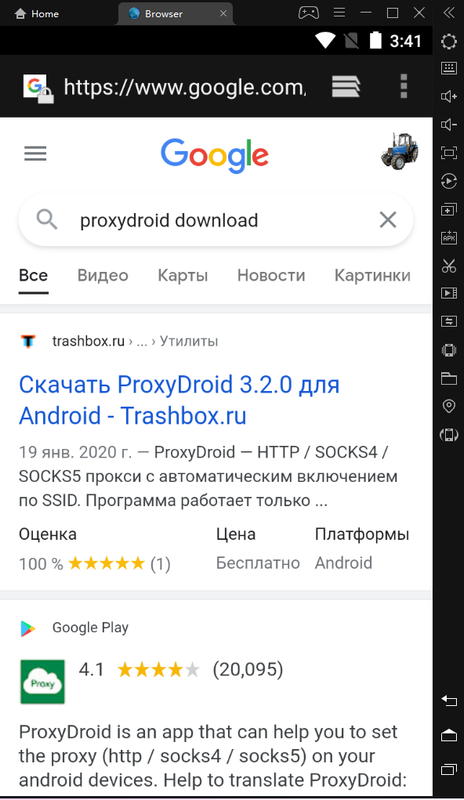
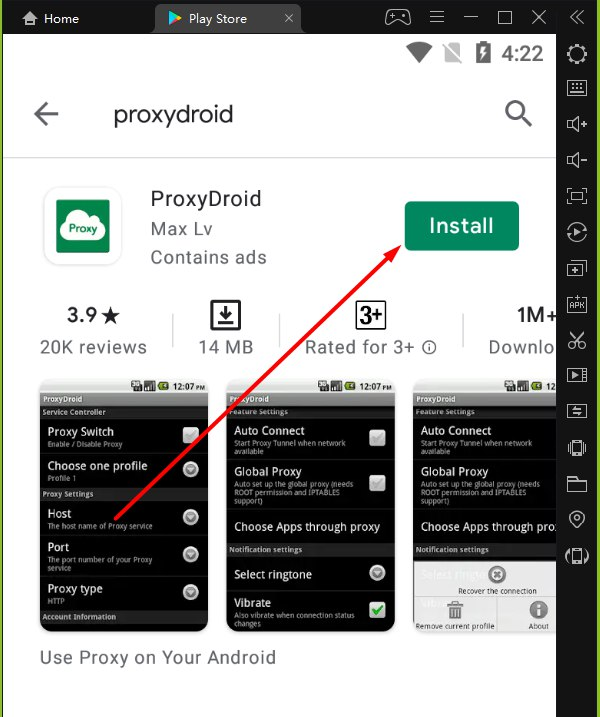
- 将Proxydroid应用程序下载至模拟器(例如通过此链接:https://proxydroid.en.uptodown.com/android),或从Google Play商店下载。
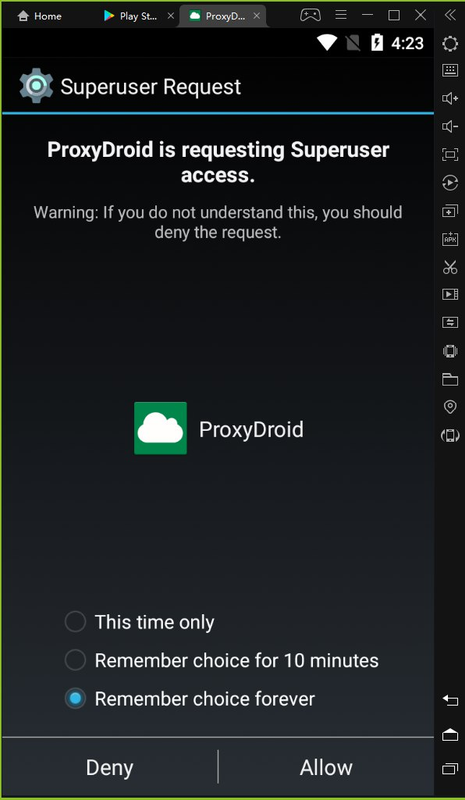
- 首次启动Proxydroid时,请选择
永久记住选择,然后点击允许
- 在Proxydroid应用中选择代理类型(本例中为代理类型SOCKS5),然后在主机栏输入已购买代理的IP地址及端口号。
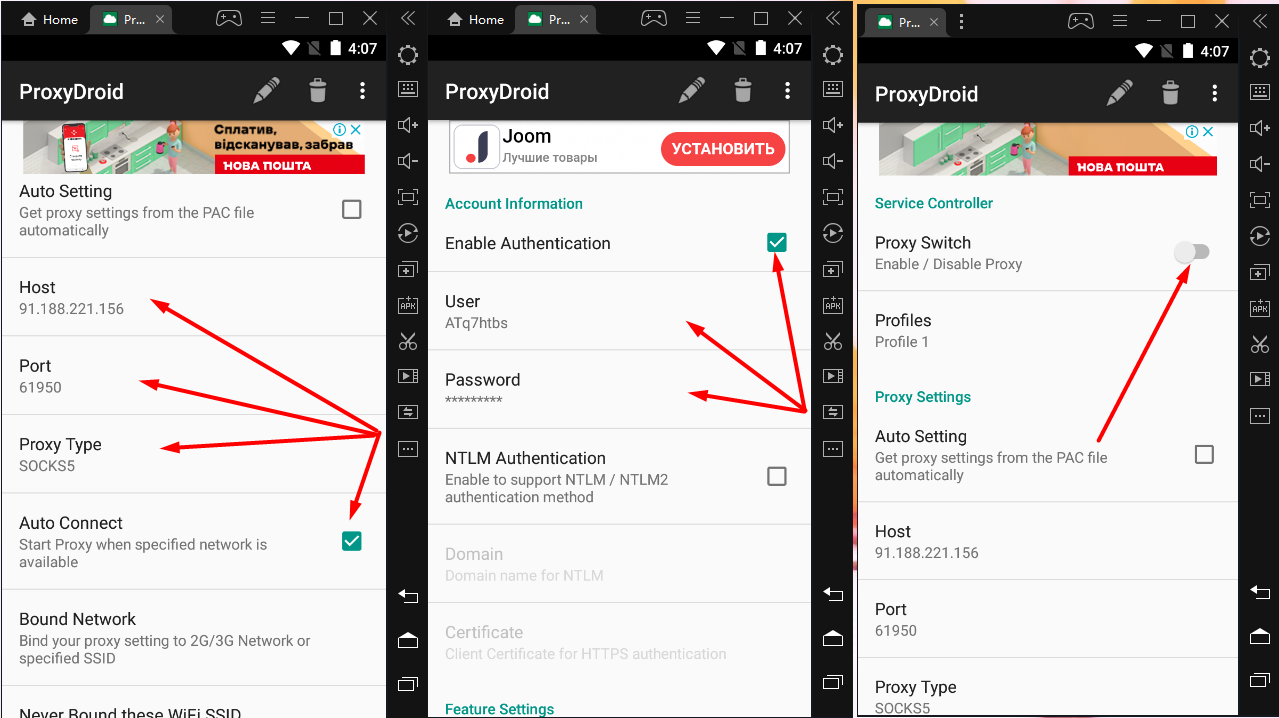
点击“启用身份验证”,并输入购买代理服务后获得的用户名和密码信息。
之后启用代理开关滑块
代理安装已成功完成!
安装和设置VPN
如何安装代理(视频)
位置设置(虚拟GPS)
为避免在扑克室被封禁,您需要确保电脑与模拟器的IP地址一致。具体操作步骤如下:
- 激活VPN/代理;
- 通过在模拟器中启动浏览器访问IP检测网站(例如https://whoer.net)验证VPN是否正常工作;
- 确认VPN正常运行后,需将选定位置与虚拟GPS模拟器同步:
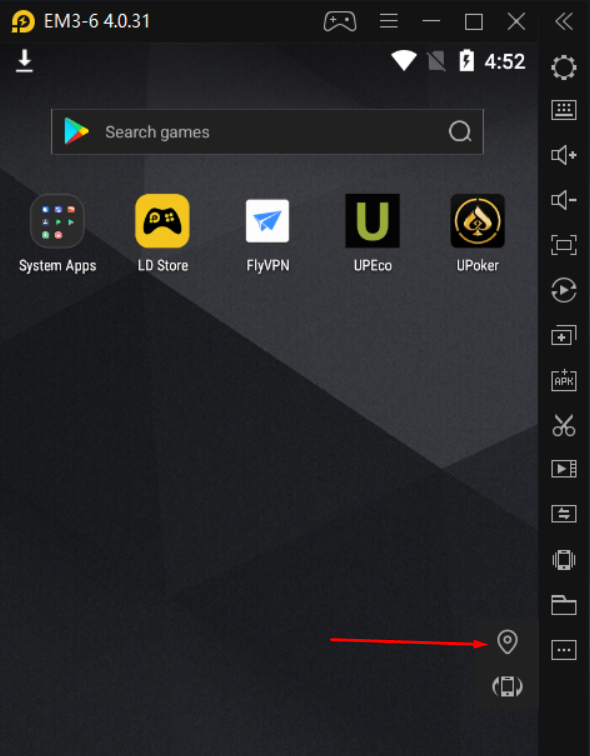
启动模拟器后,点击LDPayer侧边栏对应按钮(或按Ctrl + 7)打开GPS设置:
在左上角输入您所在城市的名称(根据https://whoer.net 获取),或在地图上手动查找。选择合适的位置(最好是住宅楼):
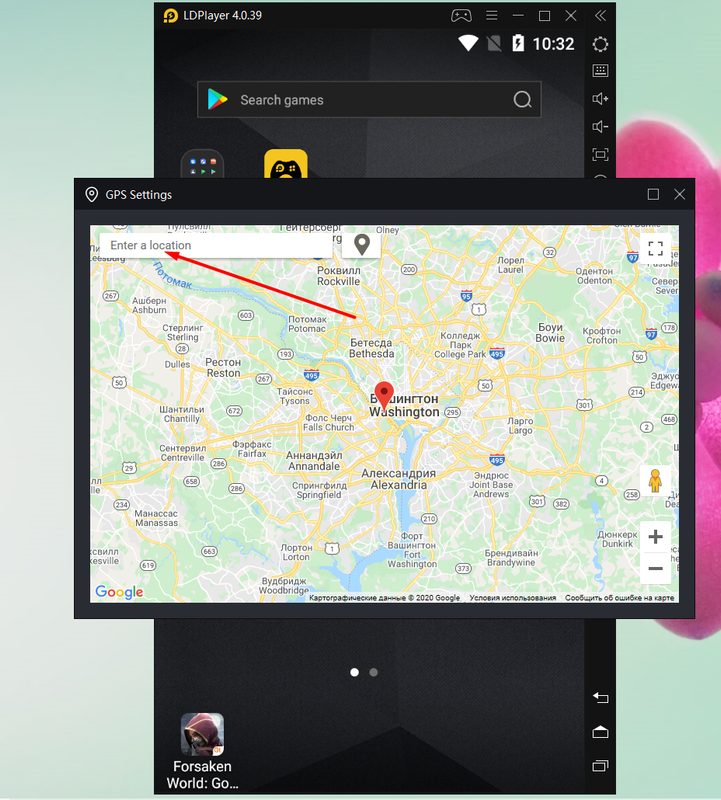
注意:为避免IP聚类(及随之而来的封禁),请选择城市中不同的位置。
在进行地理位置检测时,请使用Yandex地图,因为在Google地图上进行检测时可能会出现问题。
当出现此问题(如下图所示)时,请点击“确定”,然后在正确位置添加句号。之后,请在Yandex地图中检查地理位置。
在Yandex地图中,将出现“允许共享地理位置”的请求——请点击“同意”。

每个模拟器都需要进行一次配置。关闭模拟器时,设置将被保存。